直接前往正文
博客写好了,就该挂在网站上了。最经济实惠的应该就是直接把网页挂在GitHub Pages上了。既然都上GitHub Pages了,不如直接用GitHub Action来实现自动化网站部署。
然后GitHub Action我折腾了一下午……
先说明一下,如果不需要GitHub Action的话,整个操作就非常简单:
- 用
jekyll build编译网页 - 把
./_site目录下的所有文件和文件夹上传到服务器或 GitHub/Gitee(如果要用GitHub Pages或Gitee Pages的话)。
或者更偷懒一点:
直接在服务器上面运行jekyll serve。这是Jekyll内置的一个调试用服务器。
作为懒人加穷学生,把博客挂在GitHub Pages上面自然是最好的选择,但是手动编译再部署就很烦。正好GitHub Action免费,直接拿GitHub Action自动部署就完事了。
Jekyll的安装、网站项目的创建和GitHub Pages的创建就不再赘述,直接进入主题。
GitHub Action的自动化部署有两个思路,一是把项目和网站放在同一个仓库的不同分支里面,二是把项目和网站放在不同的仓库里面。第二种方案其实蛮麻烦的,这个在后面细说。
先稍微讲一下GitHub Action。这玩意儿可玩性蛮高的,而且服务器配置挺高,比国内阿某云某讯云啥的大方多了。GitHub Action是一类CI\CD工具,配置好了可以体验编译打包发布一条龙服务。具体怎么配置就不展开细讲了(其实就是我自己都没完全玩明白),百度一搜一大堆,或者自己去看GitHub Action的官方文档也行。GitHub Action和其他CI工具比起来更大的一个优点是,GitHub本身就是一个代码共享的一个平台,也就是说,你可以直接用别人写好的东西,而不需要自己过多的去操心。
正文从这里开始
没错,上面都是废话
首先将网站项目push到GitHub Pages的仓库中。据说GitHub Pages只能指定master分支,但据我观察,好像可以选定其他的分支。我选择将项目传到build分支中。接下来就会遇到第一个小坑。

按百度上你能搜到的大部分步骤,你只需要点上图中的Action,然后创建一个workflow就行了。就像下图这样:
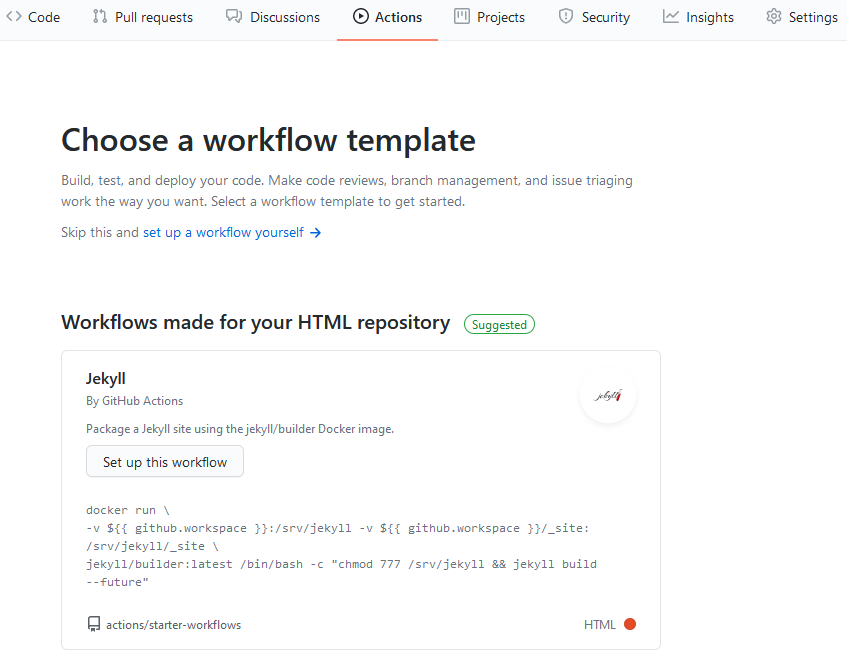
可以看到,GitHub其实是默认提供了一套CI模板的,这里是第二个坑,接下来会细讲。
点击Set up this workflow后,GitHub会自动把模板填充上,就像这样:
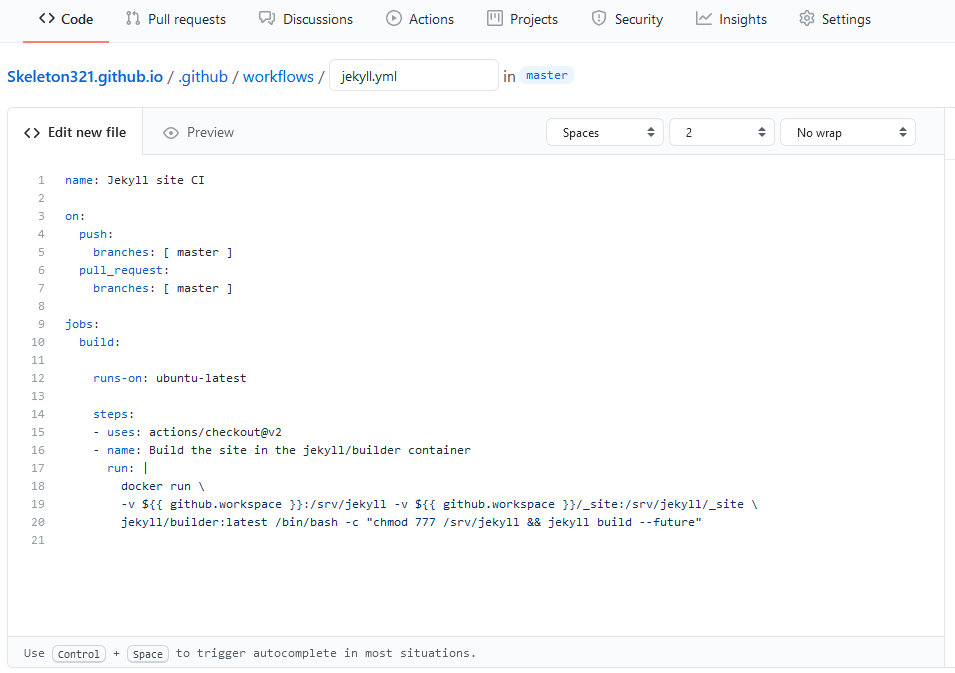
这里同时存在两个坑。上文所说的第一个坑是:这个文件其实是创建在master分支的。如果你的项目就在master分支的话,其实也没啥问题。但是如果你的项目不在master分支的话,直接创建配置文件的话,GitHub Action就没法正常运行,毕竟master分支现在啥都没有。
正确的操作是:在本地的项目目录中创建./.github/workflows/WHATEVER_YOU_LIKE.yml,然后在里面写CI的配置文件。
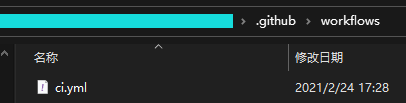
这里就出现了第二个坑:如果你把GitHub自动创建的模板复制进去的话,也没法自动构建。原因有三。 其一,触发器监听的是master分支,即只有当master分支有push和pr操作时才会触发构建。正确的配置是
on:
  push:
    branches: [ build ] # 这里其实可以填写多个监听的分支,也可以不使用这个参数,监听所有push操作。
                        # 因为我需要自动构建的分支是build分支,所以这里填写build分支。
  pull_request:         # 这个可以不要。
    branches: [ build ] # 同on.push.branches。
其二,这里其实并没有将构建后的内容提交到仓库里面。所以需要一个提交的操作。下文细说。
其三,这个配置文件其实是有问题的。我遇到的问题有两个,第一个是提示Gemfile.lock文件无权访问,第二个是在后续的提交操作中提示没有对应的目录(这个是我调试的时候莫名其妙出现的问题,不知道是怎么触发的)。第一个问题将chmod 777 /srv/jekyll改成chmod -R 777 srv/jekyll/可解。
但是!这里可以不用这么复杂。
首先我们来稍微复习一下GitHub Action的特点。GitHub Action最大的特点就是可以用别人写的脚本,所以我们理论上能找到别人写好的构建脚本。实际上我确实找到了一个,还解决了另外一个问题:提交。这个脚本的地址是https://github.com/marketplace/actions/jekyll-actions。所以我们的jobs可以这么写了:
jobs:
  build:
    runs-on: ubuntu-latest # GitHub Action可以在Linux、MacOS、Windows环境下构建项目。这里使用的Linux环境。
    steps:
    - uses: actions/checkout@v2

    # Use GitHub Actions' cache to shorten build times and decrease load on servers
    - uses: actions/cache@v2
      with:
        path: vendor/bundle
        key: ${{ runner.os }}-gems-${{ hashFiles('**/Gemfile') }}
        restore-keys: |
          ${{ runner.os }}-gems-

    # https://github.com/marketplace/actions/jekyll-actions
    - uses: helaili/jekyll-action@v2
      with:
        token: ${{ secrets.GITHUB_TOKEN }}
        target_branch: 'master'
完整的配置文件:
name: Jekyll Site CI
on:
  push:
    branches: [ build ] # 这里其实可以填写多个监听的分支,也可以不使用这个参数,监听所有push操作。
                        # 因为我需要自动构建的分支是build分支,所以这里填写build分支。
  pull_request:         # 这个可以不要。
    branches: [ build ] # 同on.push.branches。

jobs:
  build:
    runs-on: ubuntu-latest # GitHub Action可以在Linux、MacOS、Windows环境下构建项目。这里使用的Linux环境。
    steps:
    - uses: actions/checkout@v2

    # Use GitHub Actions' cache to shorten build times and decrease load on servers
    - uses: actions/cache@v2
      with:
        path: vendor/bundle
        key: ${{ runner.os }}-gems-${{ hashFiles('**/Gemfile') }}
        restore-keys: |
          ${{ runner.os }}-gems-

    # https://github.com/marketplace/actions/jekyll-actions
    - uses: helaili/jekyll-action@v2
      with:
        token: ${{ secrets.GITHUB_TOKEN }}
        target_branch: 'master'
push后就会自动构建,稍等一会儿,当看到commit id旁边出现绿勾时就说明任务完成了。
还没完全结束!
我选择GitHub Pages还有另外一个理由:GitHub Pages可以自定义域名,Gitee Pages就不行。虽然Gitee Pages Pro可以设置,但是那玩意儿个人账户甚至买不了。
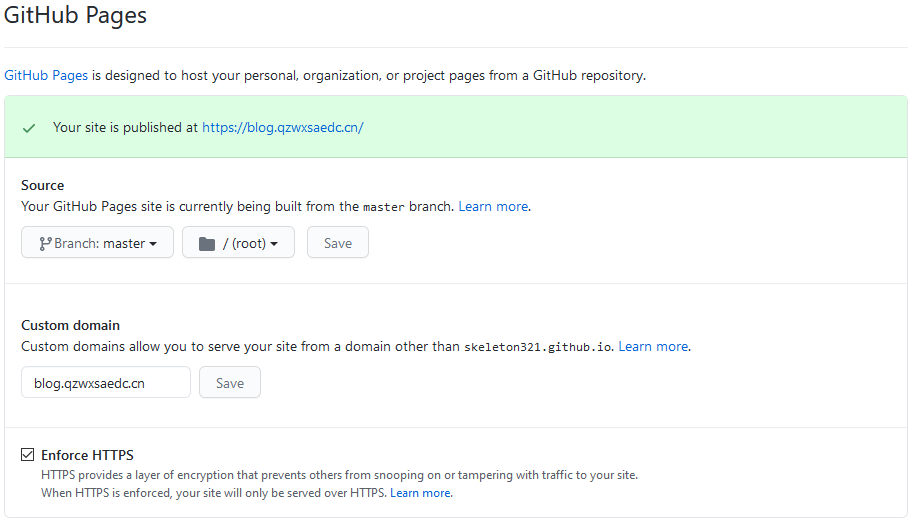
我这里已经设置过了,所以url是自定义的域名。默认域名是<username>.github.io。在Custom domain栏填写你要设置的域名,然后点save,然后网站所在的分支就会创建一个CNAME文件。所以其实可以直接在本地创建一个,然后push上去。然后你就能用自己的域名了。
如果你要用自己的域名,你还需要把CNAME放在项目的根目录,要不然下次提交时会被移除。